
Support für ino-erlass
Hier finden Sie Anleitungen, Antworten auf häufige Fragen und die Kontaktmöglichkeiten zu unserem Support. Damit Sie bei der Arbeit mit ino-erlass schnell die passende Unterstützung erhalten.
FAQ - Häufig gestellte Fragen
Ob Einstieg, Erlassüberarbeitung oder einzelne Funktionen: In unseren FAQ finden Sie Antworten auf häufige Fragen rund um ino-erlass.
Nutzen Sie die Suche oder wählen Sie eine Kategorie, um die passende Antwort zu finden.
Keine passenden FAQs gefunden. Versuchen Sie andere Suchbegriffe.
Erlassüberarbeitung starten
Wie starte ich eine neue Erlassüberarbeitung?
Öffnen Sie den Bereich «Erlassüberarbeitungen».
Wählen Sie oben rechts «+ Neue Erlassüberarbeitung».
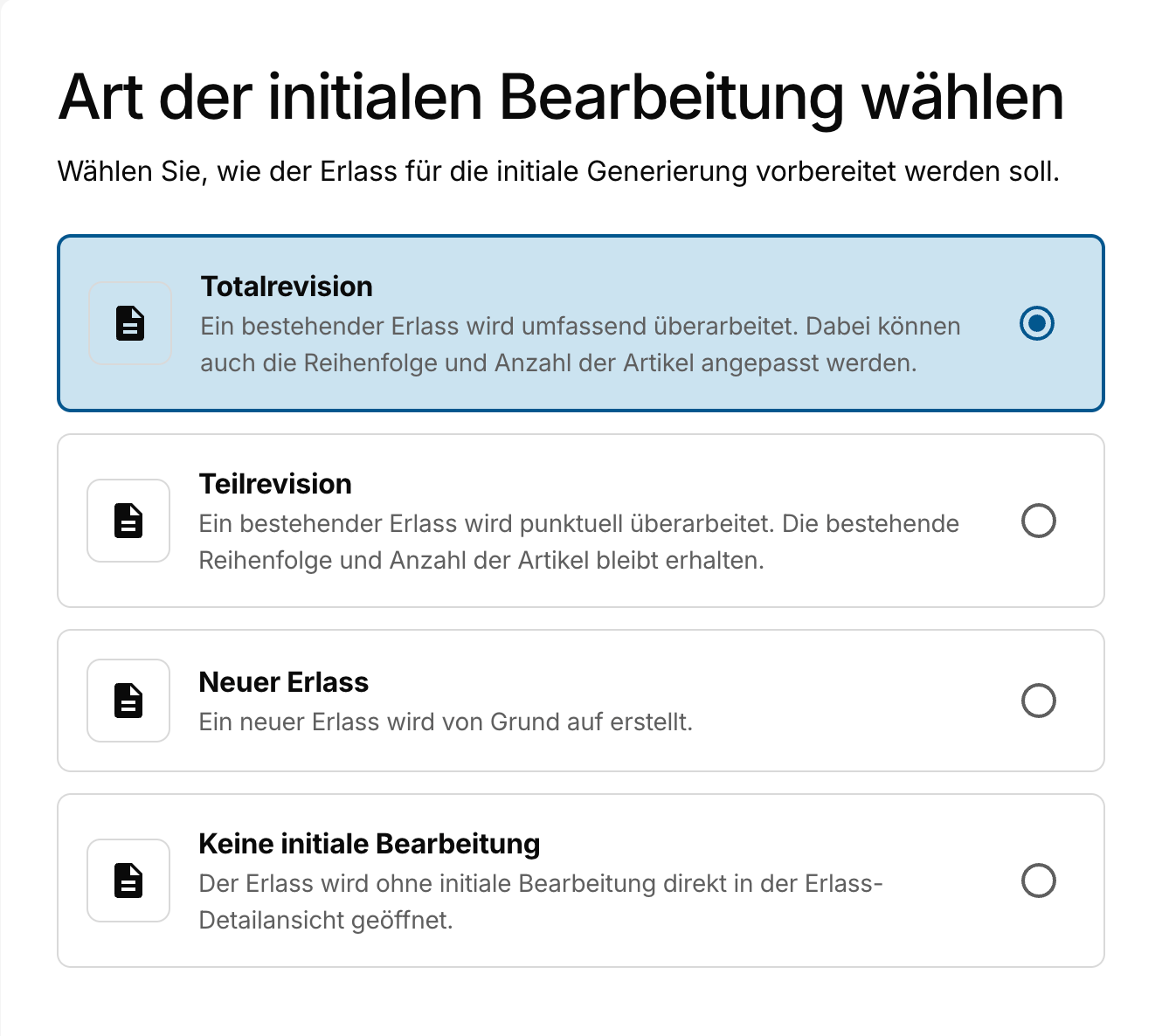
Legen Sie die Bearbeitungsart fest.
Folgen Sie den weiteren Schritten, um den Erlass, den inhaltlichen Auftrag und bei Bedarf Referenzen sowie Prüfdokumente auszuwählen.
Schliessen Sie die Konfiguration ab, um mit der Bearbeitung zu beginnen.
Die Schrittanzeige am oberen Rand zeigt, in welchem Abschnitt Sie sich gerade befinden.
Welche Bearbeitungsart soll ich wählen?
Das hängt davon ab, was Sie mit dem Erlass vorhaben:
Teilrevision: Einzelne Bestimmungen eines bestehenden Erlasses gezielt anpassen. Das bisherige Inhaltsverzeichnis bleibt bestehen.
Totalrevision: Einen bestehenden Erlass umfassend überarbeiten. Auch Aufbau, Reihenfolge und Anzahl der Artikel können verändert werden.
Neuer Erlass: Einen Erlass von Grund auf erstellen.
Keine initiale Bearbeitung: Ohne vorgängige KI-Überarbeitung direkt in die Erlass-Detailansicht gelangen. Diese Option eignet sich beispielsweise dazu, einen bestehenden Erlass auf möglichen Überarbeitungsbedarf zu prüfen.
Was ist der Unterschied zwischen einer Teilrevision und einer Totalrevision?
Bei einer Teilrevision werden ausgewählte Inhalte eines bestehenden Erlasses angepasst. Die bisherige Struktur des Erlasses bleibt erhalten. Für einzelne Artikel können Sie eigene inhaltliche Aufträge erfassen.
Eine Totalrevision ermöglicht dagegen eine umfassende Neufassung. ino-erlass erstellt zunächst einen Vorschlag für das Inhaltsverzeichnis. Diesen können Sie überprüfen und anpassen, bevor der neue Erlasstext generiert wird.
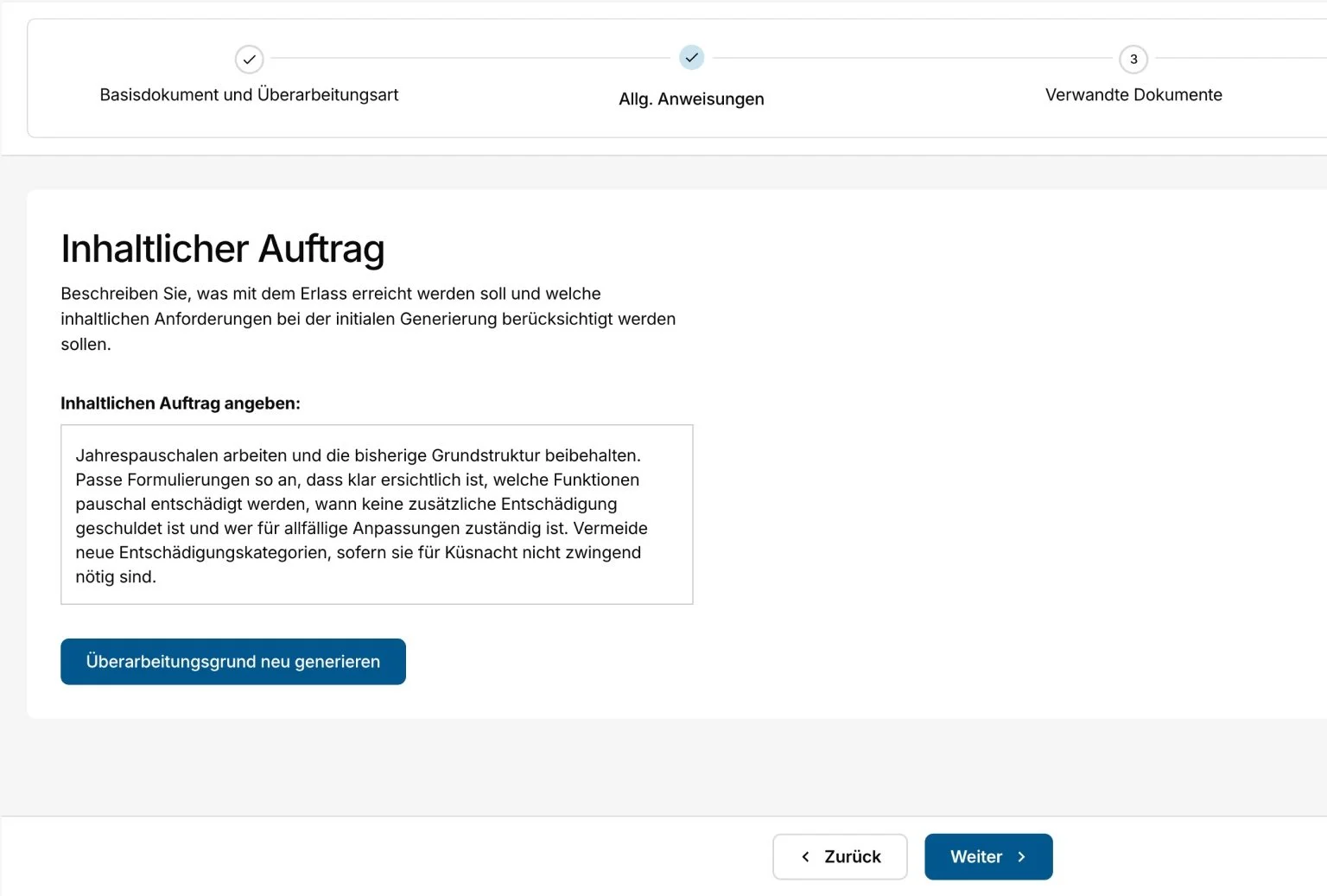
Wie formuliere ich einen guten inhaltlichen Auftrag?
Beschreiben Sie möglichst konkret, was mit dem Erlass erreicht werden soll. Hilfreich sind Angaben zum Anlass, zu den gewünschten Regelungen, zu fachlichen Anforderungen und zu den betroffenen Anspruchsgruppen.
Formulieren Sie den Auftrag so, als würden Sie eine externe Fachperson mit der Ausarbeitung beauftragen. Halten Sie fest, was geändert werden soll und welche Anforderungen dabei gelten. Allgemeine Formulierungen wie «den Erlass modernisieren» geben weniger Orientierung als konkrete Änderungswünsche.
Der inhaltliche Auftrag wird bei der initialen Generierung berücksichtigt.
Kann ich für einzelne Artikel unterschiedliche Aufträge erfassen?
Ja. Bei einer Teilrevision können Sie für einzelne Artikel spezifische inhaltliche Aufträge hinterlegen.
Wählen Sie dazu im entsprechenden Schritt einen Artikel aus und erfassen Sie die gewünschte Anpassung. Über die Artikelauswahl können Sie zum nächsten Artikel wechseln. Bereits mit einem Auftrag versehene Artikel sind mit einem Punkt gekennzeichnet. Mit «Fertig» schliessen Sie diesen Schritt ab.
Wofür kann ich Referenzerlasse oder Mustervorlagen verwenden?
Bei einer Totalrevision oder einem neuen Erlass können Sie bestehende Erlasse oder Mustervorlagen als Orientierung auswählen. Dabei lassen sich Referenzen für unterschiedliche Zwecke verwenden: eine für den Aufbau und das Inhaltsverzeichnis, eine weitere für die inhaltliche Ausarbeitung. Die beiden Referenzen können auch aus unterschiedlichen Gemeinden stammen.
Die Auswahl von Referenzen ist optional. Sie können auch ausschliesslich Ihren bestehenden Erlass auswählen und mit einem inhaltlichen Auftrag überarbeiten lassen – ganz ohne zusätzliche Referenzdokumente.
Referenzen helfen bei der Erstellung des Entwurfs. Ob die übernommenen Ansätze für die eigene Gemeinde passen, ist im weiteren Bearbeitungsprozess zu beurteilen.
Warum und mit welchen Dokumenten sollte ich meinen Erlass auf mögliche Unstimmigkeiten prüfen?
Mit der Prüfung können Sie mögliche Widersprüche oder abweichende Regelungen frühzeitig erkennen. Das hilft Ihnen, Unstimmigkeiten zwischen Ihrem Erlass und anderen relevanten Grundlagen sichtbar zu machen und bei Bedarf zu berücksichtigen.
Für die Prüfung können Sie folgende Dokumente auswählen:
Eigene Erlasse: Dokumente aus der systematischen Rechtssammlung Ihrer Gemeinde.
Externe Dokumente: Zusätzlich hinterlegte externe Grundlagen.
Wählen Sie insbesondere jene Dokumente aus, die für die geplanten Regelungen relevant sind. ino-erlass erstellt daraus Hinweise auf mögliche Unstimmigkeiten oder abweichende Regelungen.
Die Hinweise unterstützen die fachliche Beurteilung. Sie bedeuten nicht automatisch, dass eine Regelung falsch oder rechtlich unzulässig ist.
Wie kann ich einen bestehenden Erlass prüfen, ohne ihn zuerst überarbeiten zu lassen?
Das ist mit der Bearbeitungsart «Keine initiale Bearbeitung» möglich.
Starten Sie eine neue Erlassüberarbeitung und wählen Sie «Keine initiale Bearbeitung».
Wählen Sie Ihre Gemeinde und den bestehenden Erlass aus.
Bestimmen Sie die eigenen Erlasse und externen Dokumente, die bei der Prüfung berücksichtigt werden sollen.
Schliessen Sie mit «Fertig» ab.
Der bestehende Erlass wird ohne initiale Textüberarbeitung in die Erlass-Detailansicht übernommen. Mögliche Unstimmigkeiten erscheinen dort als Hinweise bei den jeweiligen Artikeln. So lässt sich beurteilen, an welchen Stellen allenfalls Überarbeitungsbedarf besteht.
Erlasse generieren und bearbeiten
Wie entsteht der erste Entwurf eines Erlasses?
Nach der Konfiguration erstellt ino-erlass den ersten Entwurf. Bei einer Totalrevision oder einem neuen Erlass wird zunächst ein Inhaltsverzeichnis vorgeschlagen. Sobald Sie dieses geprüft und den Schritt mit «Fertig» abgeschlossen haben, beginnt die initiale Generierung.
Die Inhalte erscheinen schrittweise: zuerst die Artikel, anschliessend die Bemerkungen und zuletzt die Hinweise. Während einzelne Bereiche noch bearbeitet werden, zeigt die Anwendung den jeweiligen Status an.
Wie und warum sollte ich das vorgeschlagene Inhaltsverzeichnis anpassen?
Bei einer Totalrevision oder einem neuen Erlass erstellt ino-erlass zunächst einen Vorschlag für das Inhaltsverzeichnis. Es lohnt sich, diesen vor der Generierung des Erlasstextes sorgfältig zu prüfen. So stellen Sie sicher, dass Aufbau, Gliederung und vorgesehene Inhalte Ihren Vorstellungen entsprechen, bevor die einzelnen Artikel ausgearbeitet werden.
Sie haben zwei Möglichkeiten, das Inhaltsverzeichnis anzupassen:
1. Direkt bearbeiten: Ändern Sie die Gliederung, Reihenfolge oder Bezeichnungen direkt im Inhaltsverzeichnis.
2. Mit KI überarbeiten: Beschreiben Sie die gewünschten Anpassungen in einer Anweisung und lassen Sie das Inhaltsverzeichnis erneut generieren.
Weitere Anpassungen sind auch später in der Erlass-Detailansicht möglich.
Warum erscheinen Artikel, Bemerkungen und Hinweise nicht gleichzeitig?
ino-erlass erstellt diese Inhalte nacheinander. Zunächst wird der Erlasstext generiert, danach folgen die Bemerkungen und Hinweise. Bereits verfügbare Ergebnisse werden angezeigt, während weitere Inhalte noch verarbeitet werden.
Die meisten KI-Generierungen dauern gemäss Schulungsunterlagen ungefähr 30 Sekunden. Bei umfangreichen Erlassen oder vielen Änderungen kann es mehrere Minuten dauern. Diese Zeitangaben sind Richtwerte.
Wie bearbeite ich einen einzelnen Artikel?
1. Öffnen Sie die gewünschte Erlassüberarbeitung.
2. Wählen Sie beim betreffenden Artikel «Bearbeiten».
3. Passen Sie den neuen Artikeltext direkt an oder erfassen Sie im Feld «Anweisungen» einen Änderungsauftrag für die KI.
4. Wählen Sie «Anweisung anwenden», wenn die KI den Artikel überarbeiten soll.
5. Prüfen Sie die neue Fassung und passen Sie bei Bedarf die Bemerkungen an.
Die Anweisung bezieht sich auf den jeweils geöffneten Artikel.
Was mache ich, wenn der generierte Erlass insgesamt noch nicht passt?
Prüfen Sie zunächst die Gesamtstruktur und die wesentlichen Inhalte. Wenn das Inhaltsverzeichnis oder grosse Teile des Entwurfs nicht den Anforderungen entsprechen, ist es oft sinnvoller, den Erlass mit angepassten Vorgaben nochmals zu erstellen, statt zahlreiche Artikel einzeln zu korrigieren.
Beginnen Sie mit der Detailbearbeitung einzelner Artikel, wenn die Grundstruktur und der Entwurf insgesamt weitgehend passen.
Wo finde ich die ursprünglichen Einstellungen einer Erlassüberarbeitung?
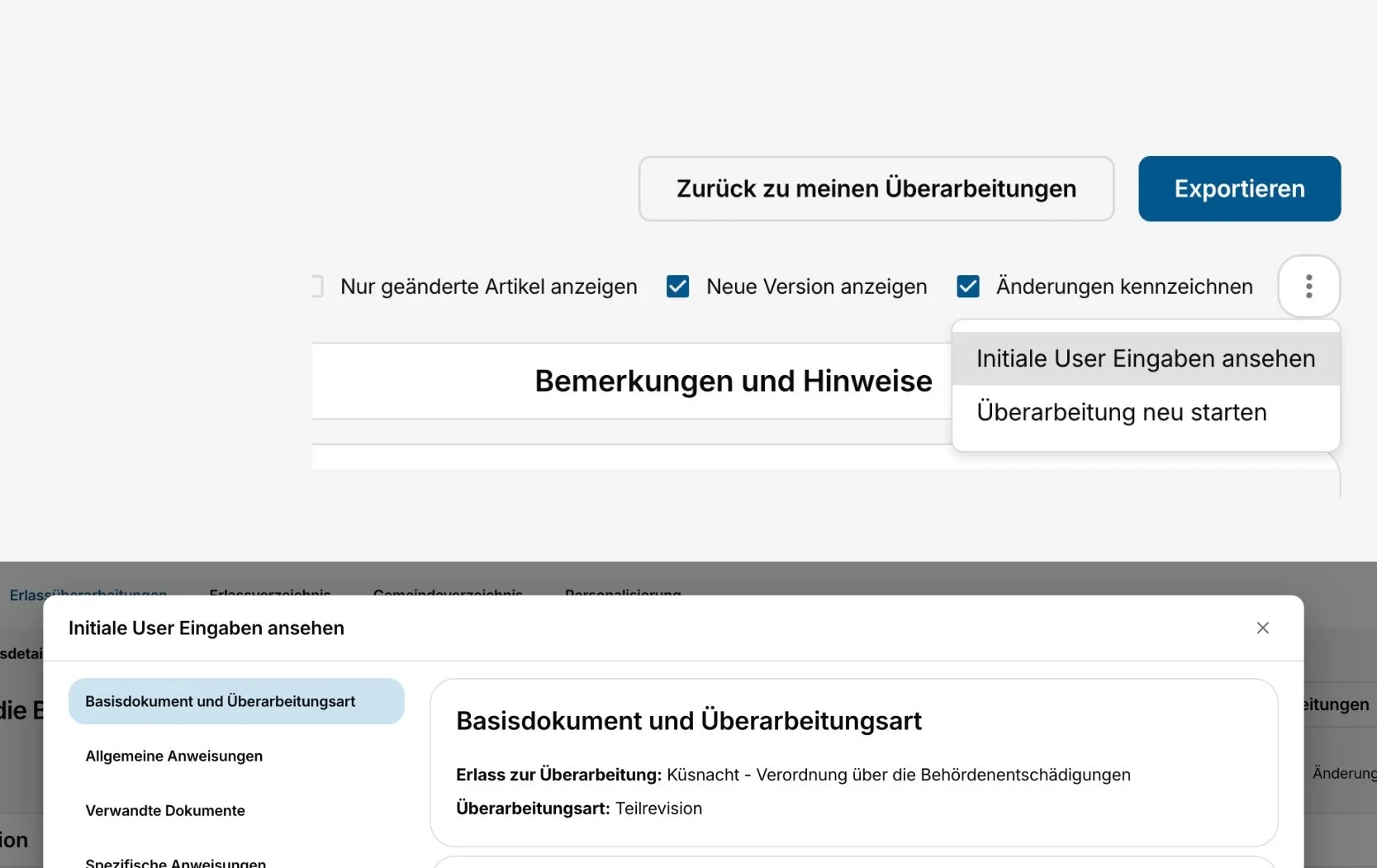
In der Erlass-Detailansicht können Sie die initialen Einstellungen Ihrer Überarbeitung jederzeit nochmals einsehen. Dazu gehören beispielsweise der ursprüngliche inhaltliche Auftrag und die weiteren Vorgaben, mit denen Sie die Überarbeitung gestartet haben.
Sie können den ursprünglichen Auftrag bei Bedarf kopieren und erneut verwenden.
Mit «Überarbeitung neu starten» erstellen Sie ausserdem eine neue Erlassüberarbeitung mit denselben initialen Einstellungen.
Wie kann ich Erlassüberarbeitungen umbenennen?
Wenn Sie mehrere Entwürfe oder Versionen eines Erlasses bearbeiten, empfiehlt es sich, diese eindeutig zu benennen. So erkennen Sie in der Übersicht auf einen Blick, welche Überarbeitung welchen Stand oder welches Ziel verfolgt.
Nutzen Sie dazu die Titelbearbeitung in ino-erlass. Vergeben Sie beispielsweise Bezeichnungen wie «Personalreglement – erster Entwurf» oder «Personalreglement – Version Gemeinderat».
Für eine übersichtliche Arbeitsumgebung können Sie zudem nicht mehr benötigte Entwürfe löschen und fertig bearbeitete Erlassüberarbeitungen auf den Status «Abgeschlossen» setzen.
Hinweise und Bemerkungen
Was sind Hinweise in ino-erlass?
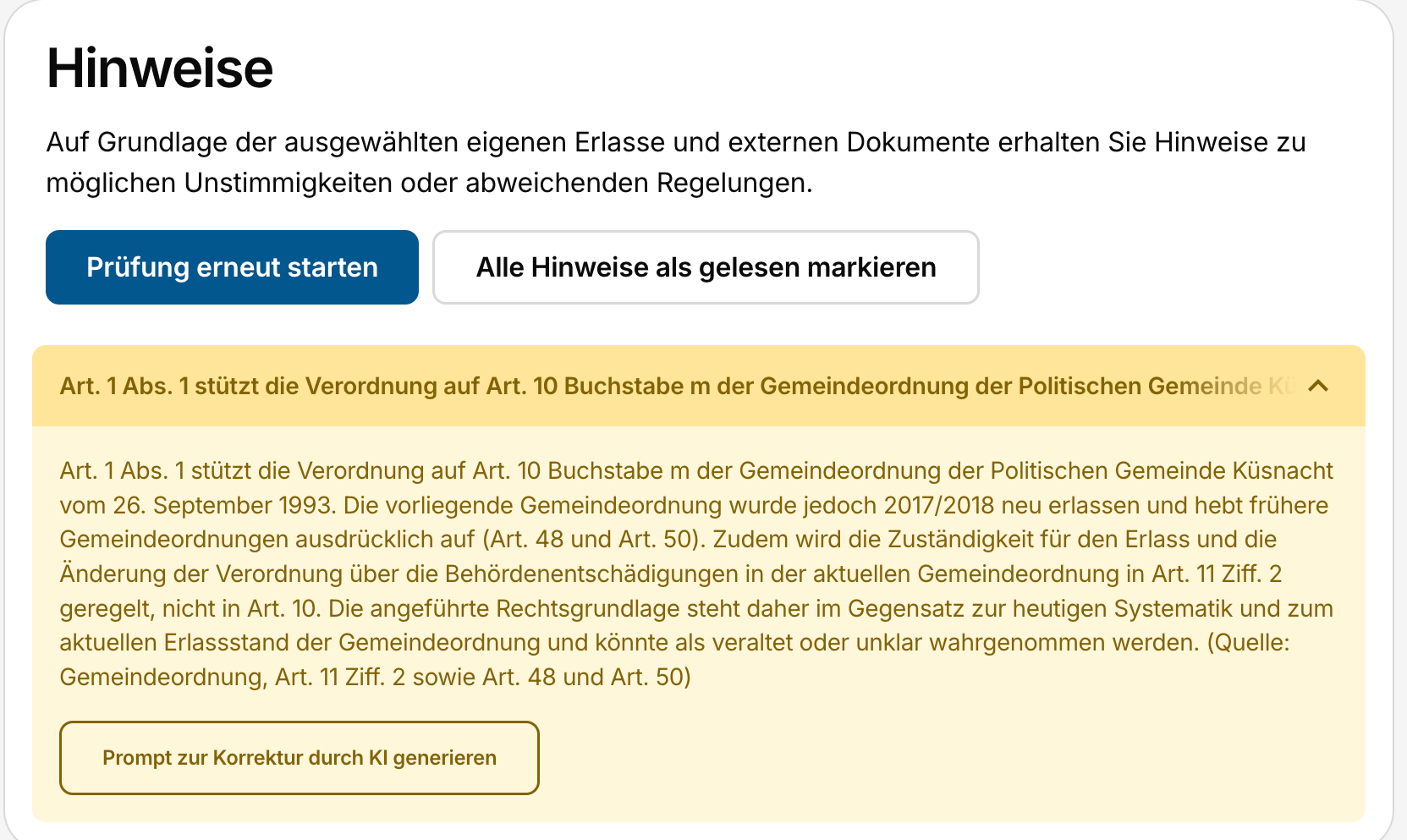
Hinweise machen auf mögliche Unstimmigkeiten oder abweichende Regelungen gegenüber den ausgewählten Prüfdokumenten aufmerksam. Sie erscheinen bei den betreffenden Artikeln und helfen dabei, Stellen mit möglichem Klärungsbedarf zu erkennen.
Ein Hinweis bedeutet nicht automatisch, dass eine Regelung falsch oder rechtlich unzulässig ist. Abweichungen können auch bewusst gewollt sein. Die rechtliche Beurteilung liegt bei einer juristischen Fachperson.
Wie gehe ich mit einem Hinweis um?
1. Öffnen Sie den betroffenen Artikel in der Artikeldetailansicht.
2. Lesen Sie den Hinweis und prüfen Sie die betroffene Regelung im Zusammenhang mit den ausgewählten Dokumenten.
3. Entscheiden Sie, ob eine Änderung notwendig ist oder ob die Abweichung bewusst bestehen bleiben soll.
4. Wenn Sie den Artikel anpassen möchten, können Sie aus dem Hinweis einen Korrektur-Prompt generieren lassen.
5. Prüfen und bearbeiten Sie die vorgeschlagene Anweisung, bevor Sie sie anwenden.
Tipp: Nach einer Anpassung können Sie die Prüfung des Artikels erneut starten. Dabei kann es vorkommen, dass die KI weitere Hinweise zur gleichen Regelung erstellt, auch wenn Sie diese bereits bearbeitet haben. Wenn nach zwei Prüf- und Korrekturdurchläufen weiterhin ähnliche Hinweise erscheinen, empfiehlt es sich, diese fachlich zu beurteilen, statt die Prüfung wiederholt neu zu starten. Weitere Durchläufe führen in solchen Fällen meist nicht zu einem zusätzlichen Erkenntnisgewinn.
Ändert ino-erlass einen Artikel automatisch, wenn ein Hinweis erscheint?
Nein. Ein Hinweis macht zunächst auf eine mögliche Unstimmigkeit aufmerksam. Sie entscheiden, ob daraus eine Änderung entstehen soll.
Auf Wunsch kann ino-erlass einen Korrektur-Prompt aus dem Hinweis erstellen und in das Anweisungsfeld übernehmen. Sie können den Text dort prüfen, ergänzen oder ändern. Erst wenn Sie die Anweisung anwenden, wird die entsprechende Artikelüberarbeitung ausgelöst.
Was sind Bemerkungen und wozu dienen sie?
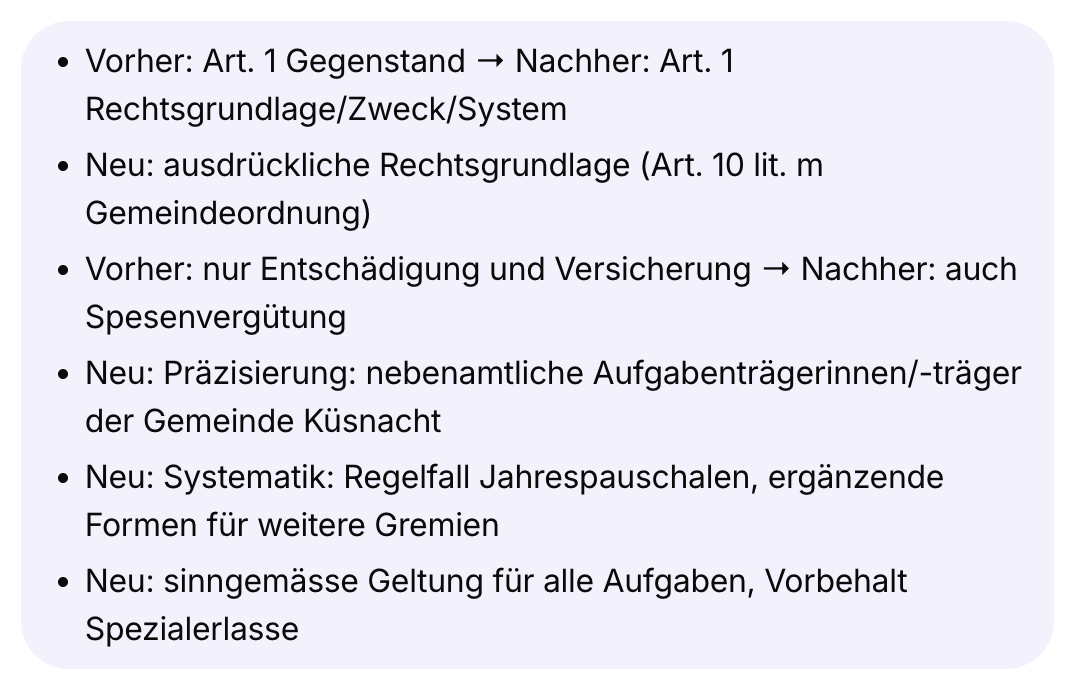
Bemerkungen dokumentieren wesentliche Unterschiede zwischen der bisher rechtsgültigen und der neuen Artikelfassung. Sie erscheinen unter anderem in der Synopse und erleichtern es, Änderungen nachzuvollziehen.
Das Bemerkungsfeld kann auch verwendet werden, um Gründe für eine Anpassung zu erläutern oder auf vorgängige Entscheidungen und S
Wie aktualisiere ich die Bemerkungen nach einer Artikeländerung?
Öffnen Sie den betreffenden Artikel in der Artikeldetailansicht. Wenn sich die neue Fassung verändert hat, können Sie die Bemerkungen erneut generieren lassen. Prüfen Sie anschliessend, ob die Bemerkungen die aktuelle Änderung korrekt und verständlich wiedergeben.
Export und Abschluss
Wie exportiere ich einen Erlass als Word-Dokument?
1. Öffnen Sie die betreffende Erlassüberarbeitung.
2. Wählen Sie oben rechts «Exportieren».
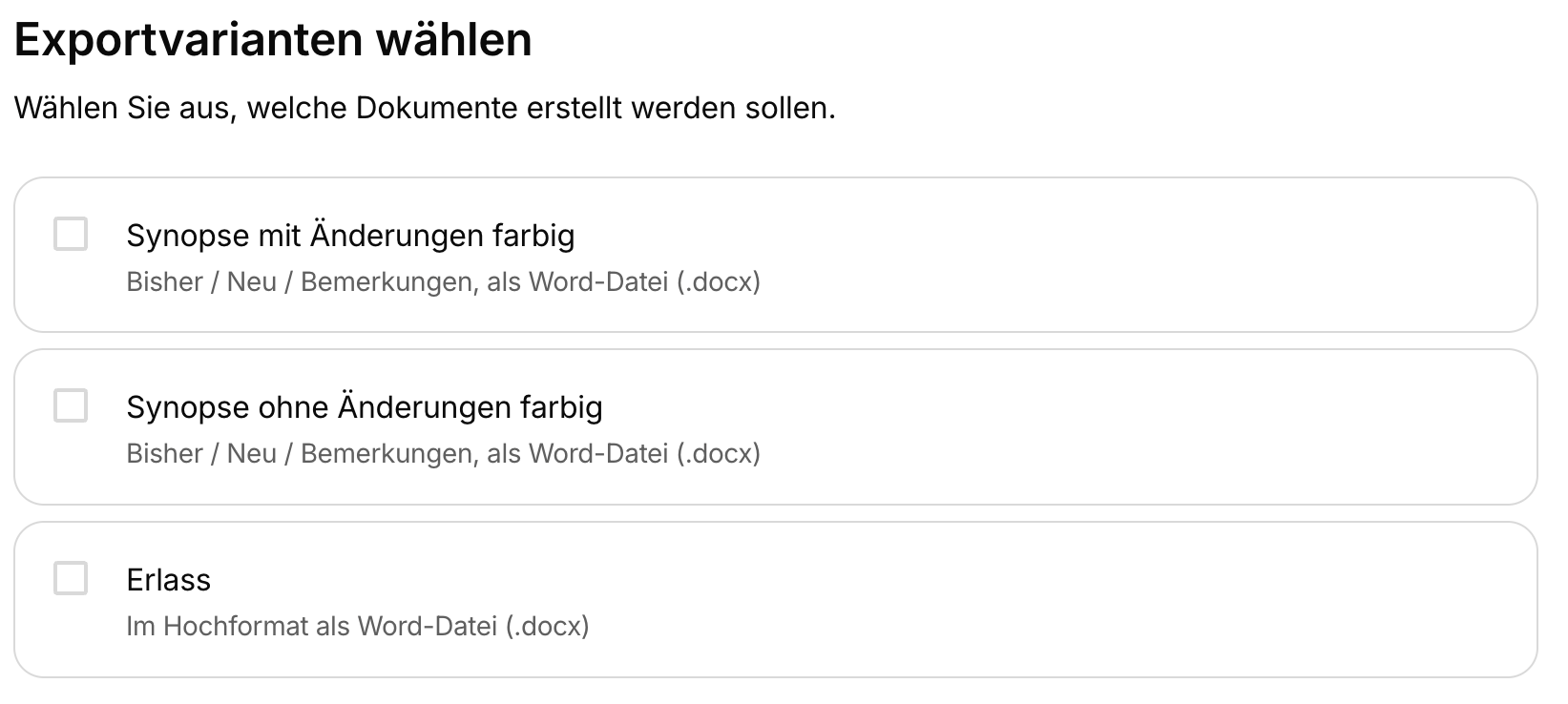
3. Wählen Sie die gewünschten Exportvarianten aus.
4. Bestätigen Sie den KI-Hinweis mit «Zur Kenntnis nehmen und exportieren».
5. Wählen Sie nach der Erstellung «Herunterladen».
6. Öffnen Sie die heruntergeladene ZIP-Datei und prüfen Sie die darin enthaltenen Word-Dokumente.
Die Word-Dateien können anschliessend weiterbearbeitet werden.
Welche Exportvarianten stehen zur Verfügung und wie unterscheiden sie sich?
ino-erlass bietet drei Exportvarianten als Word-Dokumente:
Synopse mit farbigen Änderungen: Die bisherige und die neue Fassung werden gegenübergestellt. Änderungen sind farbig hervorgehoben, damit sie auf einen Blick erkennbar sind.
Synopse ohne farbige Änderungen: Die bisherige und die neue Fassung werden ebenfalls gegenübergestellt, jedoch ohne farbige Hervorhebung.
Erlass: Die neue Fassung wird als eigenständiges Dokument ohne Gegenüberstellung ausgegeben.
Beide Synopsen enthalten auch die Bemerkungen zu den Änderungen. Sie können mehrere Exportvarianten gleichzeitig auswählen und die Word-Dokumente anschliessend weiterbearbeiten.
Warum stimmen die Seitenzahlen im Word-Inhaltsverzeichnis nicht?
Das Inhaltsverzeichnis im exportierten Word-Dokument wird nicht automatisch aktualisiert. Öffnen Sie die Datei in Word, wählen Sie das Inhaltsverzeichnis aus und verwenden Sie die Funktion zum Aktualisieren des Verzeichnisses («Update Table»).
Prüfen Sie anschliessend die Seitenzahlen und die Gliederung im fertigen Dokument.
Wie kann ich Logo und Schriftart im Word-Export anpassen?
Öffnen Sie den Bereich «Personalisierung». Dort können Sie die Gemeindezugehörigkeit und die Schriftart einstellen. Die hinterlegte Gemeindezugehörigkeit bestimmt das Logo, das im Export verwendet wird.
Prüfen Sie die Einstellungen vor dem Export, damit das Word-Dokument mit der gewünschten Darstellung erstellt wird.
Vergleiche und Verzeichnisse
Wie finde ich Erlasse anderer Gemeinden?
Öffnen Sie das «Erlassverzeichnis». Dort können Sie publizierte kommunale Erlasse Zürcher Gemeinden suchen und filtern, beispielsweise nach Erlassart, Gemeinde, Bezirk, Bevölkerungsgrösse oder Gemeindeform.
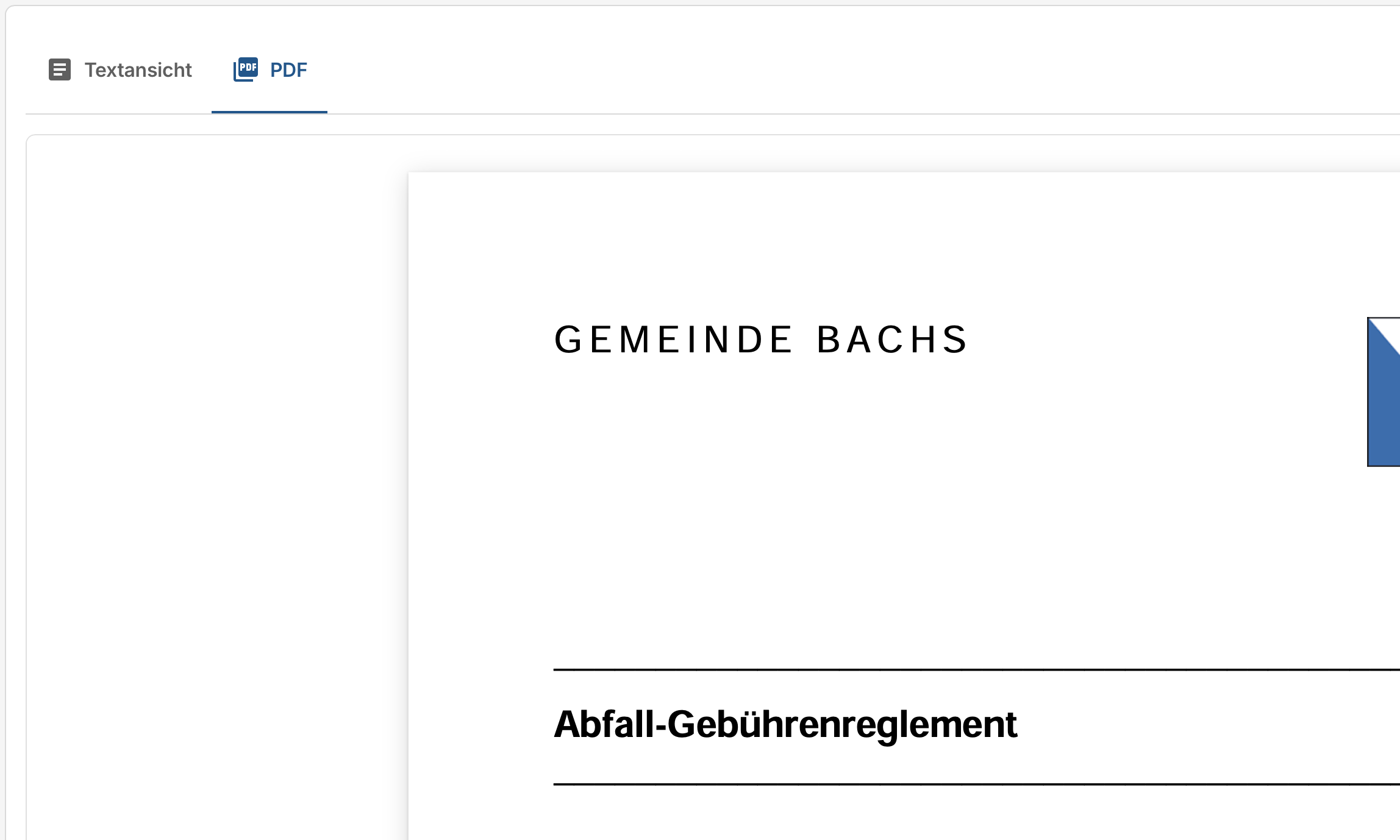
Öffnen Sie einen Erlass, um den aufbereiteten Text oder das publizierte Original-PDF anzusehen. Für die Kontrolle des verbindlichen Wortlauts ist das Original-PDF massgebend.
Was ist der Unterschied zwischen Textansicht und Original-PDF?
In der Textansicht zeigt ino-erlass den technisch aufbereiteten Erlasstext. Dieser erleichtert die Arbeit mit den Dokumenten innerhalb der Anwendung.
Das Original-PDF ist das von der Gemeinde publizierte Dokument. Da der Text aus PDF-Dateien ausgelesen und aufbereitet wird, können in der Textansicht vereinzelt Abweichungen entstehen. Prüfen Sie den Wortlaut bei Bedarf im Original-PDF.
Wie vergleiche ich einen Artikel mit Regelungen anderer Gemeinden?
1. Öffnen Sie den gewünschten Artikel über «Bearbeiten».
2. Wählen Sie in der Artikeldetailansicht über die Gemeindenauswahl eine Vergleichsgemeinde aus.
3. ino-erlass zeigt inhaltlich ähnliche Artikel aus Erlassen derselben Erlassart an.
4. Sie können bis zu zwei Gemeinden gleichzeitig zum Vergleich auswählen.
Der Vergleich zeigt unterschiedliche Lösungsansätze und kann bei der eigenen Formulierung unterstützen. Ob eine Regelung zur eigenen Gemeinde passt, ist gesondert zu beurteilen.
Wozu dient das Gemeindeverzeichnis?
Im Gemeindeverzeichnis können Sie Gemeinden anhand verschiedener Merkmale suchen und vergleichen. Filter sind unter anderem Bezirk, Bevölkerungsgrösse, Einheitsgemeinde und Parlamentsgemeinde. Zusätzliche Kennzahlen wie Steuerkraft oder Sozialindex helfen bei der Einordnung.
Das Verzeichnis unterstützt insbesondere dabei, geeignete Vergleichsgemeinden für die Arbeit an einem Erlass zu finden.
Zugang und Anmeldung
Wie melde ich mich zum ersten Mal bei ino-erlass an?
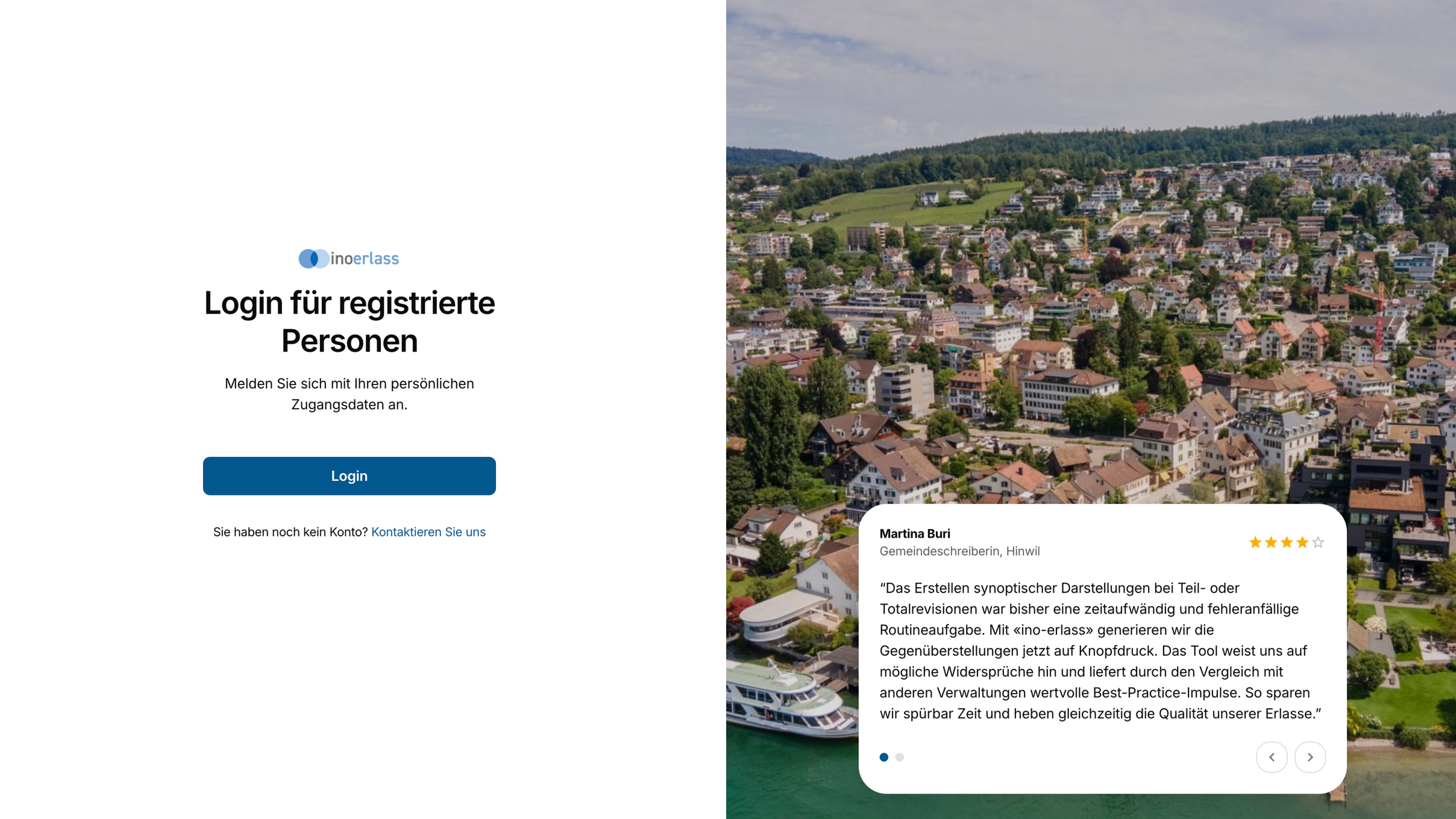
1. Öffnen Sie app.ino-erlass.ch und wählen Sie «Login».
2. Melden Sie sich mit den persönlichen Zugangsdaten an, die Sie per E-Mail erhalten haben.
3. Bestätigen Sie bei der ersten Anmeldung Ihre E-Mailadresse und richten Sie die Zwei-Faktor-Authentifizierung ein.
4. Speichern Sie die angezeigten Wiederherstellungscodes sicher ab.
Bei der Erstanmeldung werden Sie ausserdem aufgefordert, ein persönliches Passwort festzulegen.
Wie richte ich die Zwei-Faktor-Authentifizierung ein?
Die Zwei-Faktor-Authentifizierung schützt den Zugang zusätzlich zum Passwort.
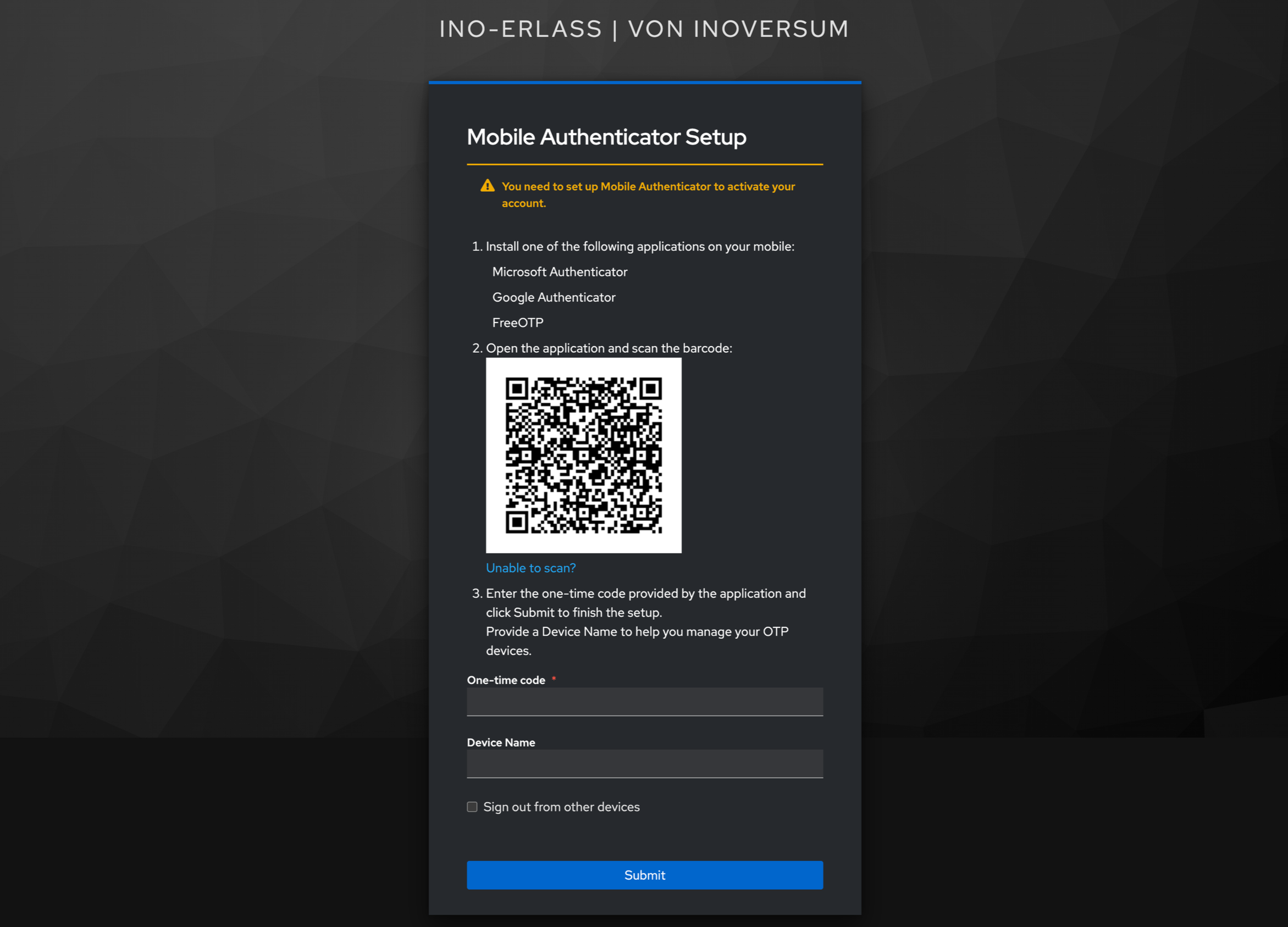
1. Öffnen oder installieren Sie eine Authenticator-App, beispielsweise Microsoft Authenticator oder Google Authenticator.
2. Scannen Sie den beim Login angezeigten QR-Code.
3. Geben Sie den Einmalcode aus Ihrer Authenticator-App ein.
4. Bestätigen Sie die Einrichtung mit «Submit».
5. Speichern Sie die Wiederherstellungscodes sicher und schliessen Sie die Einrichtung mit «Complete setup» ab.
Wozu dienen die Wiederherstellungscodes?
Die Wiederherstellungscodes werden bei der Einrichtung der Zwei-Faktor-Authentifizierung angezeigt. Bewahren Sie diese sicher auf, damit sie bei Bedarf für die Wiederherstellung des Zugangs zur Verfügung stehen. Sie können die Codes während der Einrichtung kopieren, herunterladen oder ausdrucken.
Was kann ich tun, wenn ich mich nicht anmelden kann?
Prüfen Sie zunächst, ob Sie die richtige E-Mailadresse und das persönliche Passwort verwenden. Bei der ersten Anmeldung sollten Sie ausserdem die E-Mailbestätigung und die Einrichtung der Zwei-Faktor-Authentifizierung vollständig abgeschlossen haben.
Wenn Sie weiterhin keinen Zugang erhalten, kontaktieren Sie den Support unter ino-erlass@inoversum.ch oder 044 442 12 35.
KI, Einstellungen und Datenschutz
Wie zuverlässig sind die von ino-erlass generierten Inhalte?
ino-erlass unterstützt bei der Erstellung und Überarbeitung von Erlasstexten. Dabei kommt KI zum Einsatz. Die Ergebnisse sind Entwürfe und müssen vor der Weiterverwendung sorgfältig geprüft werden.
Wichtiger Hinweis: ino-erlass arbeitet mit KI. Die generierten Ergebnisse können fehlerhaft, unvollständig oder missverständlich sein. Bitte prüfen Sie alle Inhalte sorgfältig, bevor Sie diese weiterverwenden.
Die fachliche Prüfung und die rechtliche Beurteilung bleiben bei den zuständigen Personen der Gemeinde.
Prüft ino-erlass automatisch, ob ein Erlass rechtlich zulässig ist?
ino-erlass kann mögliche Unstimmigkeiten oder abweichende Regelungen gegenüber ausgewählten Dokumenten sichtbar machen. Das ist keine umfassende rechtliche Prüfung.
Ein erkannter Unterschied kann gewollt sein. Umgekehrt bedeutet das Ausbleiben eines Hinweises nicht, dass ein Erlass in jeder Hinsicht korrekt ist. Ob eine Regelung rechtlich zulässig ist, muss eine juristische Fachperson beurteilen.
Welche Informationen sollte ich nicht in ino-erlass eingeben?
Geben Sie keine besonders schützenswerten Personendaten und keine geheimen Informationen in ino-erlass ein. Die Anwendung ist für die Arbeit mit kommunalen Erlassen und den dazugehörigen fachlichen Vorgaben gedacht.
Beschreiben Sie Anforderungen möglichst anhand allgemeiner, für den Erlass relevanter Sachverhalte, ohne vertrauliche Angaben zu einzelnen Personen offenzulegen.